Boa tarde,
Seguem os slides para acompanhamento da oficina. Clique aqui para visualizar .
quinta-feira, 10 de dezembro de 2015
Slides da Oficina

quarta-feira, 2 de dezembro de 2015
Pequeno manual de elaboração da oficina
No link a seguir, você encontra um tutorial bem simplificado do conteúdo da oficina.
É só clicar AQUI
Avaliando o que você aprendeu na oficina
Oi, gente
Para experimentar a ferramenta de avaliação online, elaborei duas pequenas atividades. NA primeira delas, você relembrará alguns dos pontos que vimos hoje e ao mesmo tempo terá a experiência do aluno.
Clique AQUI para iniciar a primeira atividade.
Na segunda, você refletirá sobre a aplicabilidade deste ferramenta em sua prática pedagógica e nos dará um feedback sobre a Oficina.
Clique AQUI para iniciar a segunda atividade.
Ao final destas atividades, faremos conjuntamente uma grade de respostas conectadas ao Flubaroo.
Para experimentar a ferramenta de avaliação online, elaborei duas pequenas atividades. NA primeira delas, você relembrará alguns dos pontos que vimos hoje e ao mesmo tempo terá a experiência do aluno.
Clique AQUI para iniciar a primeira atividade.
Na segunda, você refletirá sobre a aplicabilidade deste ferramenta em sua prática pedagógica e nos dará um feedback sobre a Oficina.
Clique AQUI para iniciar a segunda atividade.
Ao final destas atividades, faremos conjuntamente uma grade de respostas conectadas ao Flubaroo.
Aplicando o conteúdo da Oficina
Minha proposta agora é que você aplique o que aprendeu hoje criando sua própria avaliação. Vamos relembrar requisitos:
- Uma conta gmail;
- Questões, imagens e links de vídeos previamente salvos em uma pasta.
Para o primeiro requisito, caso ainda não possua uma conta gmail, crie uma. É rapidinho.
Para começar e criar uma conta gmail, clique AQUI
Para o segundo requisito, oferecemos as seguintes opções:
- Você pode buscar modelos de avaliações prontas na internet OU
- Você pode utilizar um modelo de prova tradicional em formato word oferecido por nós. Basta clicar AQUI e baixar o documento ou abrí-lo em nova guia.
Sugerimos que você crie uma avaliação com questões objetivas, com:
1 questão objetiva simples
1 questão com texto formatado ou imagem
1 questão com vídeo
Não esqueça do cabeçalho de identificação do aluno!
A seguir, responda sua avaliação com o nome gabarito, e depois responda-a mais duas ou três vezes para gerar uma grade de respostas. Feita essa etapa, conecte-se ao Flubaroo e gere a sua
grade de respostas.
Compartilhe sua avaliação inserindo o link nos comentários desse post no blog :)
- Uma conta gmail;
- Questões, imagens e links de vídeos previamente salvos em uma pasta.
Para o primeiro requisito, caso ainda não possua uma conta gmail, crie uma. É rapidinho.
Para começar e criar uma conta gmail, clique AQUI
Para o segundo requisito, oferecemos as seguintes opções:
- Você pode buscar modelos de avaliações prontas na internet OU
- Você pode utilizar um modelo de prova tradicional em formato word oferecido por nós. Basta clicar AQUI e baixar o documento ou abrí-lo em nova guia.
Sugerimos que você crie uma avaliação com questões objetivas, com:
1 questão objetiva simples
1 questão com texto formatado ou imagem
1 questão com vídeo
Não esqueça do cabeçalho de identificação do aluno!
A seguir, responda sua avaliação com o nome gabarito, e depois responda-a mais duas ou três vezes para gerar uma grade de respostas. Feita essa etapa, conecte-se ao Flubaroo e gere a sua
grade de respostas.
Compartilhe sua avaliação inserindo o link nos comentários desse post no blog :)
sábado, 28 de novembro de 2015
Como criar um teste no Google Drive com correção automática
Como criar um teste no Google Drive com correção automática
Há muito que a criação de testes de avaliação de escolha múltipla faz parte dos métodos que uso para avaliar os meus alunos. No entanto, o processo de realizar o enunciado de um teste de escolha múltipla é por si vagaroso e muitas vezes complexo na paginação da sua estrutura e do seu esquema.
Neste artigo pretendo exemplificar a utilização do script Flubaroo nos formulários criados no Google Docs (atualmente designado por Google Drive).
O Flubaroo é um script que auxilia a avaliação de respostas efetuadas em formulários criados no Google Drive. Foi criado por um professor e partilhado de forma a auxiliar outros professores nesta tarefa morosa que é a correção e avaliação de testes.
1. Criar o formulário no Google Drive
Entre no seu Google Drive e crie um novo formulário. Os formulários depois de criados aceitam respostas que ficam guardadas numa folha de cálculo.

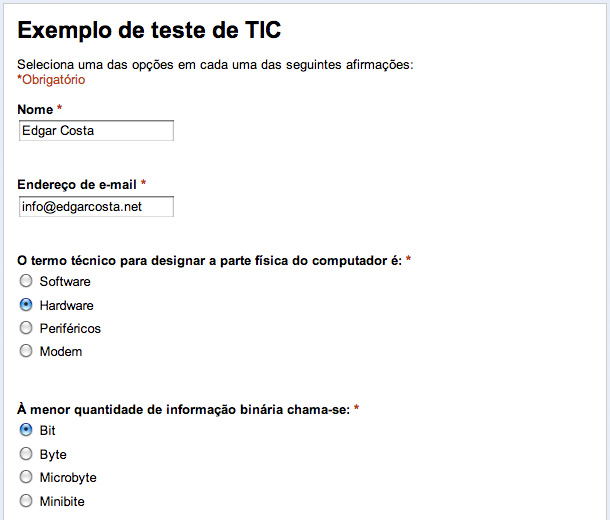
Depois de criar o formulário, adicione algumas questões, neste caso adicionei perguntas com múltiplas respostas, em que cada pergunta só tem uma resposta correta.
Incluí também duas questões para registar o nome e endereço electrónico dos alunos.

Depois do formulário estar completamente criado, grave e feche-o.
2. Responda corretamente a todas as questões
Antes de partilhar o teste com os alunos, é necessário responder às questões corretamente, para assim definir as respostas chave.
3. Disponibilizar o teste aos seus alunos
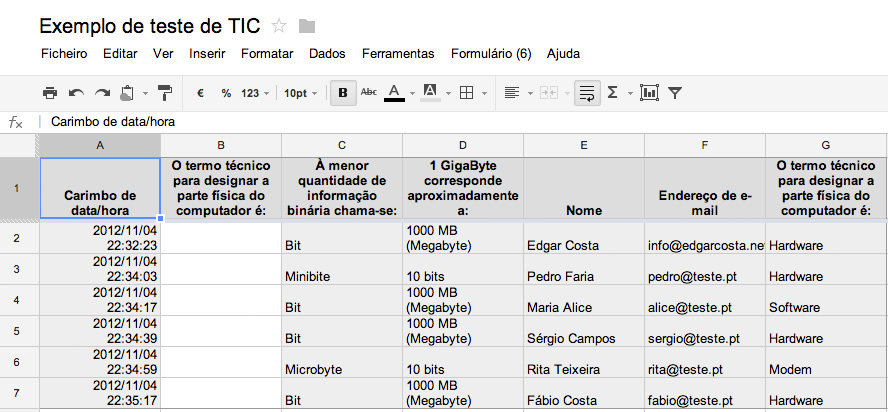
Há duas formas para disponibilizar o teste aos seus alunos: enviar o endereço por e-mail ou incorporar o formulário num website. No final, só tem de esperar que todos os alunos respondam ao teste. As respostas ficam automaticamente registadas na folha de cálculo.
4. Adicione o Flubaroo ao formulário
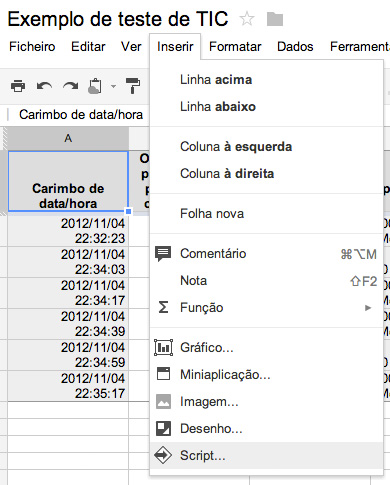
Antes de iniciar o processo de avaliação deve adicionar o Flubaroo ao formulário através do menu Inserir > Script
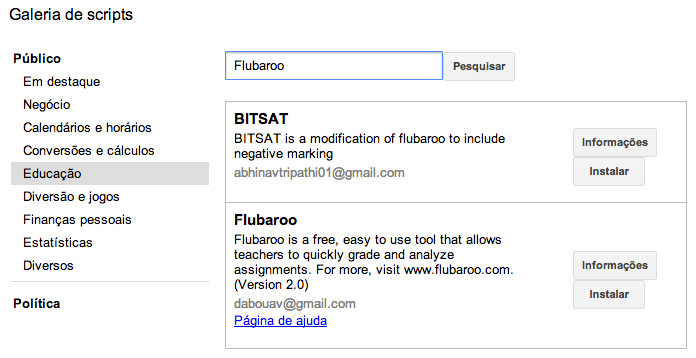
Encontra-o na Galeria de scripts do Google Drive na categoria Educação ou na pesquisa de scripts.
5. Avaliar com o Flubaroo
É necessário autorizar o Flubaroo antes de iniciar o processo de correção. Depois da instalação, terá um novo menu na folha de cálculo designado por “Flubaroo”. Para iniciar o processo de avaliação basta aceder ao menu e clicar em “Grade Assignment“.
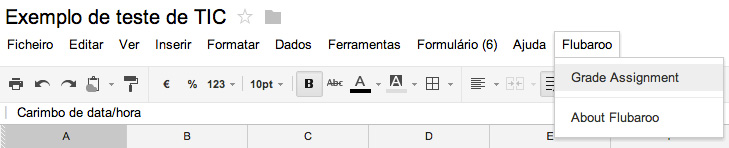
No processo de avaliação o Flubaroo poderá definir algumas itens importantes:
– Os pontos a atribuir no caso da resposta estar correta
– Quais as questões que identificam o aluno
– Quais as questões que não entram na avaliação
– Qual o registo na folha de cálculo que servirá de base à correção (respostas chave)


Depois do Flubaroo efetuar a avaliação aparece na parte de baixo da folha de cálculo um novo botão designado por “Grades“. Pode ainda enviar a avaliação por e-mail ou consultar um relatório sobre a avaliação através do menu Flubaroo disponível no topo.


Assinar:
Comentários (Atom)